
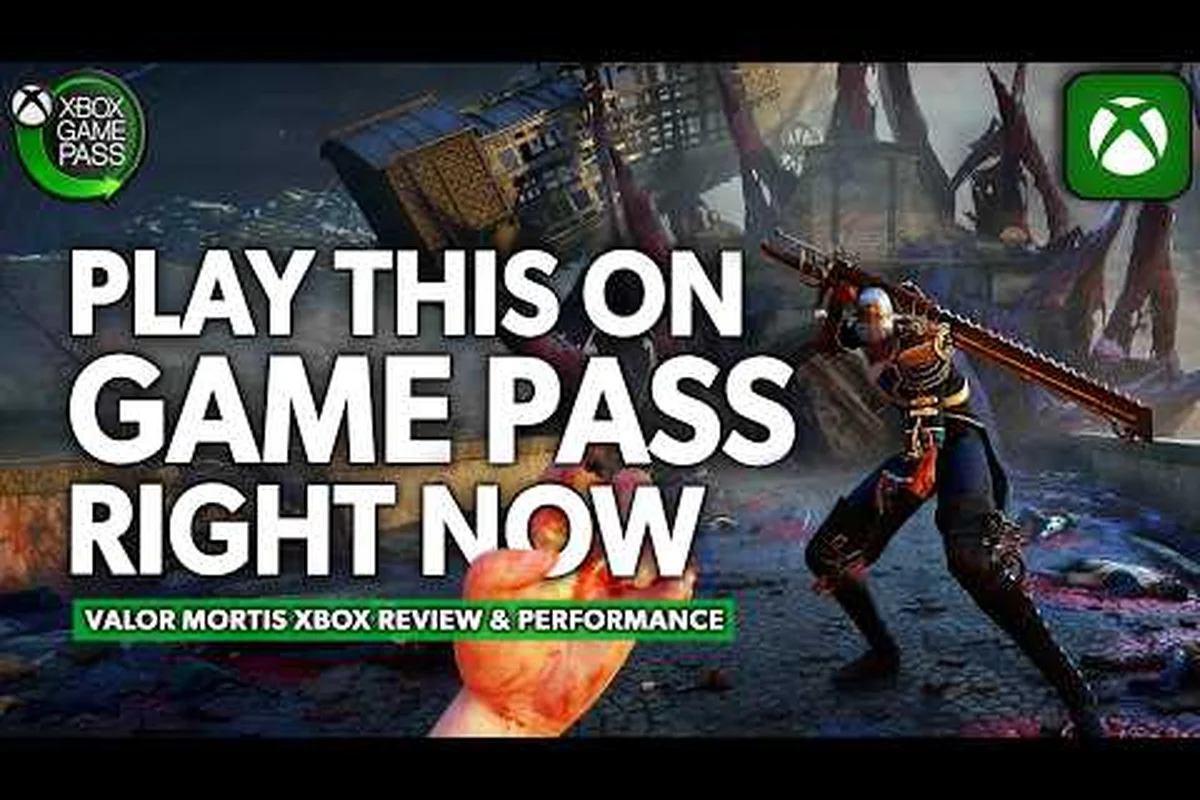
Uruchomienie Valor Mortis płynnie na Game Pass wymaga czegoś więcej niż tylko kliknięcia zainstaluj. Kamera pierwszoosobowa i nastawiony na parowanie system walki karzą za opóźnienia wejścia i spadki klatek bardziej niż większość soulslike'ów, co oznacza, że Twoje ustawienia bezpośrednio wpływają na to, czy walka z bossem wydaje się uczciwa, czy frustrująca. Ten poradnik Valor Mortis Game Pass przeprowadza przez dokładną konfigurację PC, triki stabilizacji FPS i dostrajanie kontrolera, które zamieniają chropowatą pierwszą godzinę w responsywne doświadczenie z ponad 60 klatkami.
Instalacja Game Pass i konfiguracja przy pierwszym uruchomieniu
Edycja Game Pass Valor Mortis jest funkcjonalnie identyczna z wersją ze Steama, ale domyślna ścieżka instalacji aplikacji Xbox i zachowanie nakładki mogą powodować zacięcia, które gracze często błędnie przypisują samej grze. Zanim dotkniesz jakichkolwiek ustawień graficznych w grze, sprawdź, czy instalacja wylądowała na dysku SSD, a nie na dysku mechanicznym. Gra nieustannie streamuje geometrię poziomów inspirowaną Metroidvanią, a raporty społeczności konsekwentnie pokazują, że instalacje na HDD powodują przycięcia podczas przemieszczania się między połączonymi strefami.
Weryfikacja instalacji i nakładek platformy
Zarówno Xbox Game Bar, jak i funkcje nagrywania w tle aplikacji Xbox podłączają się do potoku renderowania, a na sprzęcie średniej klasy mogą kosztować od 5 do 12 klatek na sekundę w scenach pełnych walki. Wyłącz nagrywanie w tle Game Bar oraz automatyczne przechwytywanie klipów aplikacji Xbox przed pierwszym uruchomieniem gry. Ta pojedyncza zmiana rozwiązuje więcej skarg na zacięcia niż jakiekolwiek dostosowanie ustawień w grze.
| Krok uruchomienia | Działanie | Wpływ na wydajność |
|---|---|---|
| 1 | Zainstaluj na NVMe lub SATA SSD | Eliminuje zacięcia podczas przemieszczania |
| 2 | Wyłącz nagrywanie Xbox Game Bar | Odzyskuje 5–12 FPS na GPU średniej klasy |
| 3 | Wyłącz przechwytywanie klipów aplikacji Xbox | Zmniejsza obciążenie CPU w tle |
| 4 | Sprawdź, czy sterownik GPU jest aktualny | Naprawia przycięcia kompilacji shaderów |
| 5 | Ustaw plan zasilania Windows na Wysoką wydajność | Zapobiega obniżaniu taktowania CPU podczas walk |
Oficjalna strona Valor Mortis w sklepie Steam wymienia te same minimalne i zalecane specyfikacje dla wersji Game Pass, więc jeśli Twój system jest bliski progu minimalnego, traktuj każdy proces w tle jako potencjalnego złodzieja klatek. Gracze na centrum społeczności r/ValorMortis donoszą, że zamknięcie akceleracji sprzętowej Discorda i jakiegokolwiek oprogramowania do sterowania RGB przed uruchomieniem wygładza najgorsze skoki czasu klatki.
Najlepsze ustawienia graficzne dla stabilnych wartości klatek na sekundę
Valor Mortis jest zbudowany na niestandardowym silniku, który skaluje się nierównomiernie między poziomami ustawień, co oznacza, że ślepe ustawienie wszystkiego na maksimum daje gorsze rezultaty wizualne niż dostrojona mieszanka średnich i wysokich opcji. Wolumetryczna mgła i refleksy w przestrzeni ekranu gry to dwa najcięższe ustawienia, a oba wchodzą w złe interakcje z gęstymi efektami atmosferycznymi wypełniającymi alternatywne środowiska Europy XIX wieku.
Priorytetyzacja liczby klatek bez poświęcania jasności obrazu
Kamera pierwszoosobowa sprawia, że zauważasz spadki klatek bardziej niż w soulslike'u z trzeciej osoby, ponieważ cały widok przesuwa się z każdym ruchem myszy. Zablokowanie stabilnej liczby klatek ma większe znaczenie niż pogonia za wysoką średnią, ponieważ niespójne tempo klatek sprawia, że wyczucie czasu parowania staje się nieprzewidywalne.
| Ustawienie | Zalecana wartość | Wpływ na wydajność |
|---|---|---|
| Wolumetryczna mgła | Średnia | Wysoki — odzyskuje 8–15 FPS |
| Refleksy w przestrzeni ekranu | Wyłączone lub Niskie | Wysoki — odzyskuje 6–12 FPS |
| Jakość cieni | Średnia | Średni — odzyskuje 4–8 FPS |
| Jakość tekstur | Wysoka (jeśli 8GB+ VRAM) | Niski — minimalny koszt FPS |
| Antyaliasing | TAA | Niski — wyostrza bez rozmycia |
| Rozmycie ruchu | Wyłączone | Niski — poprawia czytelność parowania |
| Głębia ostrości | Wyłączone | Niski — usuwa rozmycie w walce |
| FOV | 95–100 | Brak — poprawia świadomość przestrzenną |
Rozmycie ruchu i głębia ostrości są szczególnie szkodliwe w grze, w której musisz odczytywać animacje zamachowe wrogów z bliskiej odległości. Wyłączenie obu ułatwia wizualne śledzenie okna parowania, co ma większe znaczenie niż kinowy poler, gdy źle wymierzony blok kosztuje Cię pół paska zdrowia.
Opcje upscalingu i skalowania rozdzielczości
Jeśli Twoje GPU ma trudności z utrzymaniem 60 klatek w rozdzielczości natywnej, wbudowany w grę skaler rozdzielczości jest lepszym pierwszym krokiem niż przejście do 1080p na monitorze 1440p. Ustaw skalę renderowania na 85–90 procent zanim dotkniesz rozdzielczości, ponieważ implementacja TAA maskuje większość miękkości, zachowując ostrość interfejsu. Testy społeczności wskazują, że wyjście 1440p ze skalą renderowania 85 procent wygląda czyściej niż natywne 1080p upscalowane, a kosztuje w przybliżeniu tyle samo obciążenia GPU.
Sprawdzone poprawki FPS dla wersji Game Pass
Wersja Game Pass ma kilka specyficznych dla platformy dziwactw, których wersja Steam nie ma, głównie związanych z tym, jak aplikacja Xbox obsługuje uprawnienia do plików i synchronizację zapisów w chmurze. Gdy gracze zgłaszają nagłe spadki klatek po godzinie płynnej gry, winowajcą jest zwykle synchronizacja zapisu w chmurze Xbox działająca w tle podczas wyzwalaczy automatycznego zapisu.
Naprawianie zacięć, spadków klatek i przycięć kompilacji shaderów
Najskuteczniejszą poprawką Valor Mortis FPS dla edycji Game Pass jest wyłączenie synchronizacji zapisu w chmurze Xbox podczas gry, co można zrobić uruchamiając grę w trybie offline lub wstrzymując synchronizację z ustawień aplikacji Xbox. Gra zapisuje automatycznie często przy ołtarzach punktów kontrolnych, a każda próba synchronizacji może spowodować widoczne przycięcie, które gracze biorą za problem z renderowaniem.
| Objaw | Prawdopodobna przyczyna | Poprawka |
|---|---|---|
| Przycięcie przy ołtarzach punktów kontrolnych | Synchronizacja zapisu w chmurze Xbox | Wstrzymaj synchronizację lub graj offline |
| Zacięcia w nowych obszarach | Kompilacja shaderów | Pozwól shaderom zbuforować się przy pierwszym ładowaniu |
| Spadki klatek podczas walk z bossami | Efekty cząsteczkowe + mgła | Obniż wolumetryczną mgłę do Średniej |
| Stopniowy spadek FPS z czasem | Wyciek pamięci w nakładce Xbox | Restartuj grę co 2–3 godziny |
| Mikro-zacięcia z kontrolerem | Częstotliwość odpytywania Bluetooth | Użyj połączenia przewodowego lub adaptera Xbox |
Przycięcia kompilacji shaderów to jednorazowy koszt, który znika po zbuforowaniu shaderów dla każdego obszaru, więc powstrzymaj się od oceniania wydajności w ciągu pierwszych 30 minut. Początkowe ładowanie każdego nowego biomu wyzwala kompilację w tle, a gracze, którzy przez to przejdą, donoszą, że kolejne wizyty w tych strefach działają płynnie.
Optymalizacje na poziomie sterownika i Windows
Aktualny sterownik GPU ma większe znaczenie dla tej gry niż dla większości, ponieważ sterownik z dnia premiery zarówno od NVIDIA, jak i AMD zawiera optymalizacje shaderów specyficzne dla Valor Mortis, które zmniejszają przycięcia kompilacji. Jeśli zainstalowałeś grę przed aktualizacją sterownika, wyczyść pamięć podręczną shaderów po aktualizacji, aby gra odbudowała swoją pamięć podręczną zoptymalizowanymi wersjami. Po stronie Windows wyłączenie akcelerowanego sprzętowo planowania GPU rozwiązało problemy z tempem klatek u niektórych graczy na kartach z serii RTX 3000, chociaż wyniki różnią się w zależności od konfiguracji.
Ustawienia kontrolera dla responsywnego parowania
Domyślny układ kontrolera działa, ale zakopuje parowanie na przycisku twarzowym, co zmusza Cię do zdjęcia kciuka z prawego drążka, co kosztuje Cię kontrolę nad kamerą w dokładnie tym momencie, gdy musisz śledzić nadchodzący atak. Najlepsze ustawienia kontrolera Valor Mortis remapują parowanie na przycisk barkowy, dzięki czemu Twój kciuk nigdy nie opuszcza drążka kamery podczas defensywnej gry.
Remapowanie dla kontroli kamery i szybszych reakcji
Czas parowania w Valor Mortis jest ciaśniejszy niż w większości soulslike'ów, a kamera pierwszoosobowa oznacza, że musisz utrzymywać wroga na środku widoku, jednocześnie reagując na jego zamach. Przeniesienie parowania na LB/L1 i umieszczenie lekkiego ataku na RB/R1 tworzy układ, w którym zarówno Twoje główne akcje ofensywne, jak i defensywne żyją na przyciskach barkowych, pozostawiając prawy kciuk wolny do regulacji kamery.
| Akcja | Domyślne przypisanie | Zalecane przypisanie | Powód |
|---|---|---|---|
| Parowanie / Blok | LT/L2 | LB/L1 | Szybszy dostęp, kciuk zostaje na drążku |
| Lekki atak | RB/R1 | RB/R1 | Zachowaj domyślne |
| Ciężki atak | RT/R2 | RT/R2 | Zachowaj domyślne |
| Unik / Przewrót | B/Circle | LT/L2 | Pociągnięcie spustu jest bardziej responsywne |
| Zablokowanie celu | R3 | R3 | Zachowaj domyślne |
| Użyj przedmiotu | X/Square | X/Square | Zachowaj domyślne |
Przeniesienie uniku na LT/L2 wykorzystuje analogowy zakres ruchu spustu dla bardziej przemyślanego wejścia przewrotu, a także oddziela Twoje opcje defensywne między obie ręce, dzięki czemu nigdy nie grzebiesz między parowaniem a unikiem w panice. System blokowania celu korzysta z pozostania na R3, ponieważ musisz go często przełączać w walkach grupowych, a przeniesienie go na przycisk twarzowy wymuszałoby kompromisy w kamerze.
Dostrojenie czułości drążków i martwej strefy
Domyślna czułość prawego drążka wydaje się ospała jak na grę pierwszoosobową, szczególnie gdy musisz śledzić szybko poruszających się nadprzyrodzonych wrogów, którzy krążą wokół Ciebie. Podniesienie czułości poziomej do 7 lub 8 przy jednoczesnym utrzymaniu pionowej na 5 lub 6 tworzy szybszy obrót bez uczucia pływalności pionowej. Ustaw wewnętrzną martwą strefę tak nisko, jak pozwala na to Twój kontroler bez wprowadzania dryfu, ponieważ duża martwa strefa dodaje opóźnienie wejścia do każdego parowania i uniku.
Gracze, którzy preferują klawiaturę i mysz, powinni sprawdzić poradnik ustawień klawiatury i myszy dla pełnego rozbicia przypisań i zaleceń DPI, ale użytkownicy kontrolerów odkryją, że powyższy remap sprawia, że wymagający system walki gry staje się znacznie bardziej responsywny.
Oczekiwania wydajności w różnych klasach sprzętu
Zrozumienie, jaką liczbę klatek Twój sprzęt powinien realistycznie osiągnąć, powstrzymuje Cię od pogoni za kombinacjami ustawień, których Twoje GPU nie jest w stanie utrzymać. Gęste efekty atmosferyczne gry i perspektywa pierwszoosobowa czynią ją bardziej wymagającą niż sugeruje jej styl wizualny, a zalecane specyfikacje celują w 60 FPS przy 1440p z mieszanką wysokich i średnich ustawień.
Realistyczne cele liczby klatek według klasy GPU
Benchmarki społeczności z tygodnia premiery dostarczają użytecznej bazy wyjściowej dla oczekiwań, chociaż indywidualne wyniki różnią się w zależności od parowania CPU i procesów w tle. Liczby poniżej zakładają, że zastosowano zalecenia ustawień z poprzedniej sekcji.
| Klasa GPU | Cel 1080p | Cel 1440p | Notatki |
|---|---|---|---|
| RTX 3060 / RX 6600 XT | Stabilne 60 FPS | 45–55 FPS | Obniż mgłę do Niskiej dla 1440p |
| RTX 3070 / RX 6700 XT | 80–100 FPS | Stabilne 60 FPS | Sweet spot dla tej gry |
| RTX 3080 / RX 6800 XT | 120+ FPS | 80–100 FPS | Maksymalne tekstury, średnia mgła |
| RTX 4060 / RX 7600 | 70–90 FPS | 50–60 FPS | Użyj skali renderowania przy 1440p |
| GTX 1660 Super | 45–55 FPS | Niezalecane | Terytorium specyfikacji minimalnej |
Klasa RTX 3070 / RX 6700 XT stanowi sweet spot dla tej gry, dostarczając zablokowane 60 klatek przy 1440p z zalecanymi ustawieniami, jednocześnie zostawiając wystarczający zapas na spotkania z bossami pełne efektów cząsteczkowych. Jeśli jesteś na sprzęcie o specyfikacji minimalnej, poradnik jak przetrwać zawiera dodatkowe wskazówki dotyczące zarządzania trudnością walki, gdy liczba klatek spada poniżej idealnego progu.
Wąskie gardła CPU w gęstych scenach walki
Valor Mortis opiera się na CPU bardziej niż typowe gry akcji ze względu na streamowanie poziomów Metroidvanii i liczbę aktywnych wrogów, których gra rzuca na Ciebie w późniejszych strefach. Jeśli użycie Twojego GPU spada poniżej 90 procent podczas walk, a liczba klatek spada, jesteś ograniczony przez CPU, a nie przez GPU. Obniżenie jakości cieni i wolumetrycznej mgły pomaga w tych przypadkach, ponieważ oba ustawienia niosą ze sobą znaczne obciążenie CPU oprócz kosztu GPU.
Często zadawane pytania
Czy Valor Mortis działa dobrze na Xbox Game Pass PC?
Wersja Game Pass PC działa identycznie jak wersja ze Steama po wyłączeniu nagrywania w tle aplikacji Xbox i synchronizacji zapisu w chmurze podczas gry. Gracze donoszą, że te dwa specyficzne dla platformy ustawienia powodują większość skarg na zacięcia, a ich wyłączenie wyrównuje wydajność z wersją ze Steama.
Jakie są najlepsze ustawienia Valor Mortis dla średniego PC?
Dla GPU średniej klasy, takiego jak RTX 3060 lub RX 6600 XT, ustaw wolumetryczną mgłę na Średnią, refleksy w przestrzeni ekranu na Wyłączone, jakość cieni na Średnią, a tekstury na Wysokie. Wyłącz rozmycie ruchu i głębię ostrości, a następnie zablokuj liczbę klatek na 60 dla spójnego tempa klatek podczas walk pełnych parowania.
Dlaczego moje FPS spada podczas walk z bossami?
Spotkania z bossami wyzwalają jednocześnie ciężkie efekty cząsteczkowe i wolumetryczną mgłę, co powoduje skoki obciążenia zarówno GPU, jak i CPU. Obniżenie wolumetrycznej mgły do Średniej i wyłączenie refleksów w przestrzeni ekranu odzyskuje najwięcej klatek w tych scenach, a wyłączenie synchronizacji zapisu w chmurze Xbox usuwa przycięcia automatycznego zapisu, które pogarszają problem.
Czy powinienem używać kontrolera czy klawiatury i myszy w Valor Mortis?
Obie metody wejścia działają dobrze, ale kamera pierwszoosobowa i ciasne parowanie faworyzują kontroler z przemapowanymi przyciskami barkowymi. Przeniesienie parowania na LB/L1, a uniku na LT/L2 utrzymuje Twój kciuk na prawym drążku dla kontroli kamery, co znacznie ułatwia śledzenie zamachów wrogów podczas intensywnych walk.
Jak naprawić zacięcia w wersji Game Pass konkretnie?
Zacięcia wersji Game Pass zwykle pochodzą z procesów w tle aplikacji Xbox, a nie z samej gry. Wyłącz nagrywanie Game Bar, wstrzymaj synchronizację zapisu w chmurze podczas gry i sprawdź, czy gra jest zainstalowana na SSD. Te trzy zmiany rozwiązują większość zgłaszanych problemów z zacięciami bez dotykania ustawień w grze.
Edycja Game Pass Valor Mortis jest wymagającą grą, która nagradza przemyślany proces konfiguracji. Wyłączając nakładki platformy, dostrajając najcięższe ustawienia graficzne i remapując kontroler pod kątem walki z kamerą na pierwszym planie, zamieniasz potencjalnie frustrującą pierwszą sesję w responsywne doświadczenie, jakiego wymaga system parowania. Te poprawki zajmują dziesięć minut i procentują przez całą 25-godzinną kampanię.