
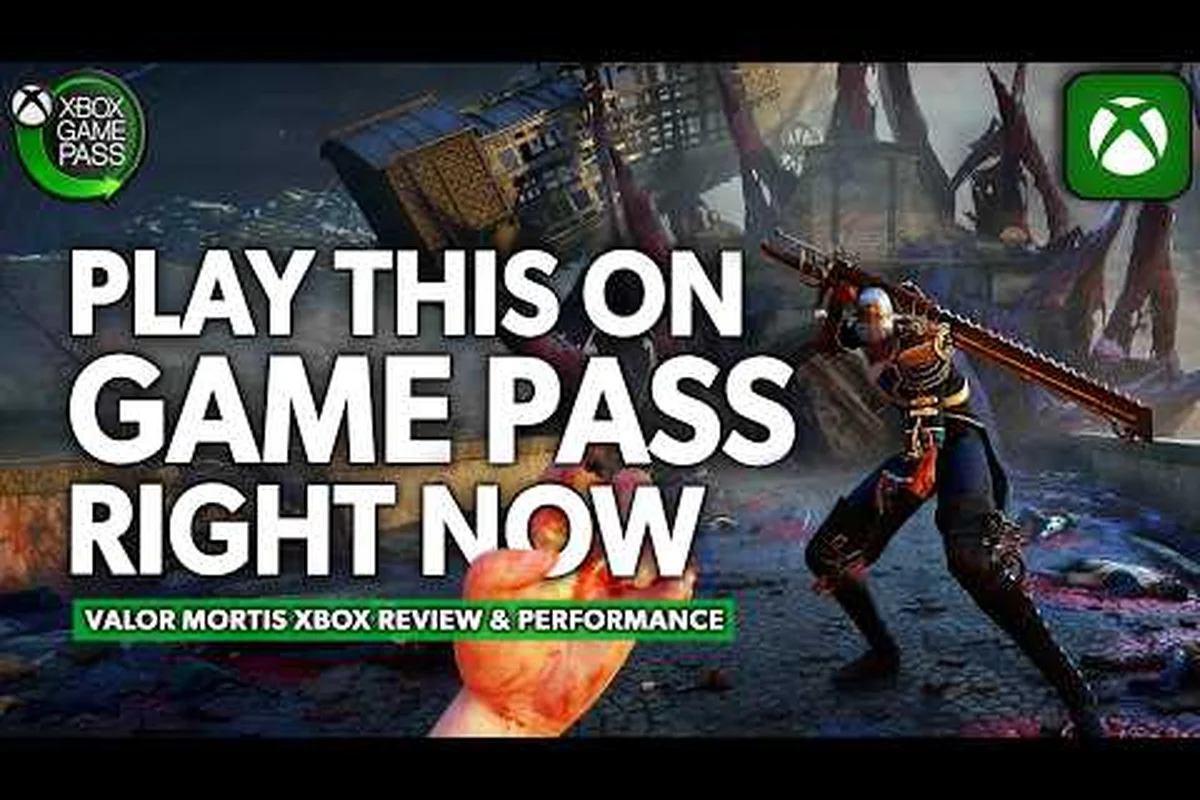
Faire tourner Valor Mortis correctement sur Game Pass demande plus qu'un simple clic sur installer. La caméra à la première personne et le combat axé sur la parade punissent le décalage d'entrée et les chutes de frame rate plus durement que la plupart des soulslikes, ce qui signifie que vos paramètres affectent directement le fait qu'un combat de boss semble équitable ou frustrant. Ce guide du Game Pass Valor Mortis passe en revue la configuration PC exacte, les astuces de stabilisation des FPS et le réglage de manette qui transforment une première heure saccadée en une expérience réactive au-dessus de 60 frames.
Installation Game Pass et configuration au premier lancement
L'édition Game Pass de Valor Mortis est fonctionnellement identique à la version Steam, mais le chemin d'installation par défaut de l'application Xbox et le comportement de l'overlay peuvent introduire des saccades que les joueurs attribuent souvent à tort au jeu lui-même. Avant de toucher aux paramètres graphiques intégrés, vérifiez que l'installation s'est faite sur un SSD plutôt que sur un disque mécanique. Le jeu diffuse en continu la géométrie des niveaux inspirée de Metroidvania, et les rapports de la communauté montrent de manière constante que les installations sur HDD provoquent des hoquets de traversée lors des déplacements entre zones interconnectées.
Vérification de l'installation et des overlays de plateforme
La Xbox Game Bar et les fonctions d'enregistrement en arrière-plan de l'application Xbox se branchent toutes deux sur le pipeline de rendu, et sur du matériel milieu de gamme elles peuvent vous coûter entre 5 et 12 images par seconde dans les scènes de combat intense. Désactivez l'enregistrement en arrière-plan de Game Bar et la capture automatique de clips de l'application Xbox avant de lancer le jeu pour la première fois. Ce seul changement résout plus de plaintes de saccades que n'importe quel réglage interne au jeu.
| Étape de lancement | Action | Impact sur les performances |
|---|---|---|
| 1 | Installer sur un SSD NVMe ou SATA | Élimine les saccades de traversée |
| 2 | Désactiver l'enregistrement Xbox Game Bar | Récupère 5–12 FPS sur GPU milieu de gamme |
| 3 | Désactiver la capture de clips Xbox | Réduit la charge CPU en arrière-plan |
| 4 | Vérifier que le pilote GPU est à jour | Corrige les hoquets de compilation des shaders |
| 5 | Régler le plan d'alimentation Windows sur Haute performance | Empêche le sous-cadencement du CPU pendant les combats |
La page officielle de Valor Mortis sur Steam liste les mêmes spécifications minimales et recommandées pour la version Game Pass, donc si votre système se situe près du seuil minimal, traitez chaque processus d'arrière-plan comme un voleur potentiel de frames. Les joueurs sur le hub communautaire r/ValorMortis rapportent que fermer l'accélération matérielle de Discord et tout logiciel de contrôle RGB avant le lancement fluidifie les pires pics de temps de frame.
Meilleurs paramètres graphiques pour des frame rates stables
Valor Mortis repose sur un moteur personnalisé qui s'adapte de manière inégale selon les paliers de réglages, ce qui signifie que tout pousser au maximum à l'aveugle produit de moins bons retours visuels qu'un mix réglé d'options moyennes et élevées. Le brouillard volumétrique et les réflexions en espace d'écran du jeu sont les deux paramètres les plus lourds, et les deux interagissent mal avec les effets atmosphériques denses qui remplissent les environnements alternatifs de l'Europe du XIXe siècle.
Prioriser le frame rate sans sacrifier la clarté visuelle
La caméra à la première personne signifie que vous remarquez davantage les chutes de frame que dans un soulslike à la troisième personne, car la totalité du viewport bouge avec chaque mouvement de souris. Verrouiller un frame rate stable compte plus que de poursuivre une moyenne élevée, car un pacing de frames irrégulier rend le timing de parade imprévisible.
| Paramètre | Valeur recommandée | Impact sur les performances |
|---|---|---|
| Brouillard volumétrique | Moyen | Élevé — récupère 8–15 FPS |
| Réflexions en espace d'écran | Désactivé ou Faible | Élevé — récupère 6–12 FPS |
| Qualité des ombres | Moyenne | Moyen — récupère 4–8 FPS |
| Qualité des textures | Élevée (si 8 Go+ VRAM) | Faible — coût FPS minime |
| Anticrénelage | TAA | Faible — net sans flou |
| Flou de mouvement | Désactivé | Faible — améliore la lisibilité de la parade |
| Profondeur de champ | Désactivé | Faible — supprime le flou de combat |
| FOV | 95–100 | Aucun — améliore la perception spatiale |
Le flou de mouvement et la profondeur de champ sont particulièrement nuisibles dans un jeu où vous devez lire les animations de préparation ennemie à courte portée. Désactiver les deux facilite le suivi visuel de la fenêtre de parade, ce qui importe plus que le polish cinématographique quand un bloc mal synchronisé vous coûte la moitié d'une barre de vie.
Options d'upscaling et de mise à l'échelle de la résolution
Si votre GPU peine à maintenir 60 images en résolution native, le scaler de résolution intégré du jeu est une meilleure première étape que de passer en 1080p sur un moniteur 1440p. Réglez l'échelle de rendu à 85–90 pour cent avant de toucher à la résolution, car l'implémentation TAA masque la plupart de la mollesse tout en préservant la netteté de l'UI. Les tests de la communauté indiquent qu'une sortie 1440p avec 85 pour cent d'échelle de rendu semble plus propre qu'un 1080p natif mis à l'échelle, pour à peu près la même charge GPU.
Correctifs FPS éprouvés pour la version Game Pass
La version Game Pass présente quelques particularités spécifiques à la plateforme que la version Steam ne partage pas, principalement liées à la manière dont l'application Xbox gère les permissions de fichiers et la synchronisation des sauvegardes cloud. Quand les joueurs signalent des chutes subites de frame rate après une heure de jeu fluide, le coupable est généralement la synchronisation de sauvegarde cloud Xbox qui tourne en arrière-plan lors des sauvegardes automatiques.
Corriger les saccades, chutes de frame et hoquets de compilation des shaders
Le correctif FPS Valor Mortis le plus efficace pour l'édition Game Pass consiste à désactiver la synchronisation de sauvegarde cloud Xbox en cours de jeu, ce que vous pouvez faire en lançant le jeu en mode hors-ligne ou en mettant la synchronisation en pause depuis les paramètres de l'application Xbox. Le jeu sauvegarde automatiquement et fréquemment aux autels de point de contrôle, et chaque tentative de synchronisation peut provoquer un hoquet visible que les joueurs confondent avec un problème de rendu.
| Symptôme | Cause probable | Correctif |
|---|---|---|
| Hoquet aux autels de point de contrôle | Synchronisation de sauvegarde cloud Xbox | Mettre en pause la sync ou jouer hors-ligne |
| Saccades dans les nouvelles zones | Compilation des shaders | Laisser les shaders se mettre en cache au premier chargement |
| Chutes de frame pendant les boss | Effets de particules + brouillard | Baisser le brouillard volumétrique à Moyen |
| Baisse progressive des FPS avec le temps | Fuite mémoire dans l'overlay Xbox | Redémarrer le jeu toutes les 2–3 heures |
| Micro-saccades avec manette | Taux de sondage Bluetooth | Utiliser une connexion filaire ou un adaptateur Xbox |
Le hoquet de compilation des shaders est un coût unique qui se résout après que le jeu a mis en cache les shaders de chaque zone, donc résistez à l'envie de juger les performances durant vos 30 premières minutes. Le chargement initial dans chaque nouveau biome déclenche une compilation en arrière-plan, et les joueurs qui persistent rapportent que les visites suivantes de ces zones tournent sans accroc.
Optimisations au niveau du pilote et de Windows
Un pilote GPU à jour compte plus pour ce jeu que pour la plupart, car le pilote du jour de lancement chez NVIDIA et AMD inclut des optimisations de shader spécifiques à Valor Mortis qui réduisent les hoquets de compilation. Si vous avez installé le jeu avant de mettre à jour votre pilote, videz le cache de shaders après la mise à jour pour que le jeu reconstruise son cache avec les versions optimisées. Côté Windows, désactiver la planification GPU accélérée par le matériel a résolu des problèmes de pacing des frames pour certains joueurs sur cartes RTX série 3000, bien que les résultats varient selon la configuration.
Paramètres de manette pour des parades réactives
La disposition de manette par défaut fonctionne, mais elle enterre la parade sur un bouton de face qui vous force à déplacer le pouce du stick droit, ce qui vous coûte le contrôle de la caméra au moment exact où vous devez suivre une attaque imminente. Les meilleurs paramètres de manette Valor Mortis remappent la parade sur un bouton d'épaule pour que votre pouce ne quitte jamais le stick de caméra pendant le jeu défensif.
Remappage pour le contrôle caméra et des réactions plus rapides
Le timing de parade dans Valor Mortis est plus serré que dans la plupart des soulslikes, et la caméra à la première personne du jeu signifie que vous devez garder l'ennemi centré dans la vue tout en réagissant à sa préparation. Déplacer la parade sur LB/L1 et placer l'attaque légère sur RB/R1 crée une disposition où vos deux actions principales offensive et défensive vivent sur des boutons d'épaule, laissant votre pouce droit libre pour les ajustements de caméra.
| Action | Assignation par défaut | Assignation recommandée | Raison |
|---|---|---|---|
| Parade / Bloc | LT/L2 | LB/L1 | Accès plus rapide, pouce reste sur le stick |
| Attaque légère | RB/R1 | RB/R1 | Garder par défaut |
| Attaque lourde | RT/R2 | RT/R2 | Garder par défaut |
| Esquive / Roulade | B/Cercle | LT/L2 | La pression de gâchette semble plus réactive |
| Verrouillage | R3 | R3 | Garder par défaut |
| Utiliser un objet | X/Carré | X/Carré | Garder par défaut |
Déplacer l'esquive vers LT/L2 exploite la course analogique de la gâchette pour une entrée de roulade plus délibérée, et cela sépare vos options défensives sur les deux mains pour que vous ne soyez jamais pris au dépourvu entre parade et esquive dans la panique. Le système de verrouillage gagne à rester sur R3 car vous devez le basculer fréquemment dans les combats de groupe, et le déplacer sur un bouton de face forcerait des compromis de caméra.
Réglage de la sensibilité et de la zone morte des sticks
La sensibilité du stick droit par défaut semble molle pour un jeu à la première personne, surtout quand vous devez suivre des ennemis surnaturels rapides qui tournent autour de vous. Monter la sensibilité horizontale à 7 ou 8 tout en gardant la verticale à 5 ou 6 crée une vitesse de rotation plus nerveuse sans rendre la visée verticale flottante. Réglez la zone morte intérieure aussi bas que votre manette le permet sans introduire de dérive, car une grande zone morte ajoute du délai d'entrée à chaque parade et esquive.
Les joueurs qui préfèrent le clavier et la souris devraient consulter le guide des paramètres clavier et souris pour une analyse complète des assignations et des recommandations DPI, mais les utilisateurs de manette trouveront que le remappage ci-dessus rend le combat exigeant du jeu considérablement plus réactif.
Attentes de performances selon les classes de matériel
Comprendre le frame rate que votre matériel devrait réellement atteindre vous empêche de poursuite des combinaisons de paramètres que votre GPU ne peut pas soutenir. Les effets atmosphériques denses du jeu et sa perspective à la première personne le rendent plus exigeant que son style visuel ne le suggère, et les spécifications recommandées visent 60 FPS en 1440p avec un mix de réglages élevés et moyens.
Cibles de frame rate réalistes par classe de GPU
Les benchmarks communautaires de la semaine de lancement fournissent une base utile de ce qu'il faut attendre, bien que les résultats individuels varient selon l'appairage CPU et les processus d'arrière-plan. Les chiffres ci-dessous supposent que les recommandations de réglages de la section précédente sont appliquées.
| Classe de GPU | Cible 1080p | Cible 1440p | Notes |
|---|---|---|---|
| RTX 3060 / RX 6600 XT | 60 FPS stable | 45–55 FPS | Baisser le brouillard à Faible pour le 1440p |
| RTX 3070 / RX 6700 XT | 80–100 FPS | 60 FPS stable | Sweet spot pour ce jeu |
| RTX 3080 / RX 6800 XT | 120+ FPS | 80–100 FPS | Textures max, brouillard moyen |
| RTX 4060 / RX 7600 | 70–90 FPS | 50–60 FPS | Utiliser l'échelle de rendu en 1440p |
| GTX 1660 Super | 45–55 FPS | Non recommandé | Territoire des specs minimales |
Le palier RTX 3070 / RX 6700 XT représente le sweet spot pour ce jeu, offrant 60 images verrouillées en 1440p avec les réglages recommandés tout en laissant assez de marge pour les rencontres de boss lourdes en particules. Si vous êtes sur du matériel aux specs minimales, le guide comment survivre inclut des conseils supplémentaires pour gérer la difficulté en combat quand les frame rates passent sous le seuil idéal.
Goulots d'étranglement CPU dans les scènes de combat denses
Valor Mortis sollicite davantage le CPU que les jeux d'action typiques à cause du streaming de niveau Metroidvania et du nombre d'ennemis actifs que le jeu vous envoie dans les zones tardives. Si votre utilisation GPU descend sous 90 pour cent pendant les combats tandis que les frame rates chutent, vous êtes limité par le CPU plutôt que par le GPU. Baisser la qualité des ombres et le brouillard volumétrique aide dans ces cas car ces deux paramètres entraînent une charge CPU significative en plus de leur coût GPU.
Questions Fréquentes
Valor Mortis tourne-t-il bien sur Xbox Game Pass PC ?
La version Game Pass PC tourne de manière identique à la version Steam une fois que vous désactivez l'enregistrement en arrière-plan de l'application Xbox et la synchronisation de sauvegarde cloud en cours de jeu. Les joueurs rapportent que ces deux paramètres spécifiques à la plateforme causent la plupart des plaintes de saccades, et les désactiver ramène les performances au niveau de la version Steam.
Quels sont les meilleurs paramètres Valor Mortis pour un PC milieu de gamme ?
Pour un GPU milieu de gamme comme une RTX 3060 ou RX 6600 XT, réglez le brouillard volumétrique sur Moyen, les réflexions en espace d'écran sur Désactivé, la qualité des ombres sur Moyenne, et les textures sur Élevée. Désactivez le flou de mouvement et la profondeur de champ, puis verrouillez le frame rate à 60 pour un pacing régulier durant les combats à forte intensité de parade.
Pourquoi mes FPS chutent-ils pendant les combats de boss ?
Les rencontres de boss déclenchent simultanément des effets de particules lourds et du brouillard volumétrique, ce qui fait grimper la charge GPU et CPU. Baisser le brouillard volumétrique à Moyen et désactiver les réflexions en espace d'écran récupère le plus de frames dans ces scènes, et désactiver la synchronisation de sauvegarde cloud Xbox supprime les hoquets de sauvegarde automatique qui aggravent le problème.
Devrais-je utiliser une manette ou le clavier et la souris pour Valor Mortis ?
Les deux méthodes d'entrée fonctionnent bien, mais la caméra à la première personne et le timing de parade serré favorisent une manette avec des boutons d'épaule remappés. Déplacer la parade sur LB/L1 et l'esquive sur LT/L2 garde votre pouce sur le stick droit pour le contrôle caméra, ce qui rend le suivi des préparations ennemies significativement plus facile durant les combats intenses.
Comment corriger les saccades sur la version Game Pass spécifiquement ?
Les saccades de la version Game Pass viennent généralement des processus d'arrière-plan de l'application Xbox plutôt que du jeu lui-même. Désactivez l'enregistrement Game Bar, mettez en pause la synchronisation de sauvegarde cloud en cours de jeu, et vérifiez que le jeu est installé sur un SSD. Ces trois changements résolvent la plupart des problèmes de saccades signalés sans toucher aux paramètres internes du jeu.
L'édition Game Pass de Valor Mortis est un jeu exigeant qui récompense un processus de configuration délibéré. En désactivant les overlays de plateforme, en réglant les paramètres graphiques les plus lourds, et en remappant votre manette pour un combat privilégiant la caméra, vous transformez une première session potentiellement frustrante en l'expérience réactive qu'exige le système de parade. Ces ajustements prennent dix minutes et se rentabilisent sur l'ensemble de la campagne de 25 heures.