
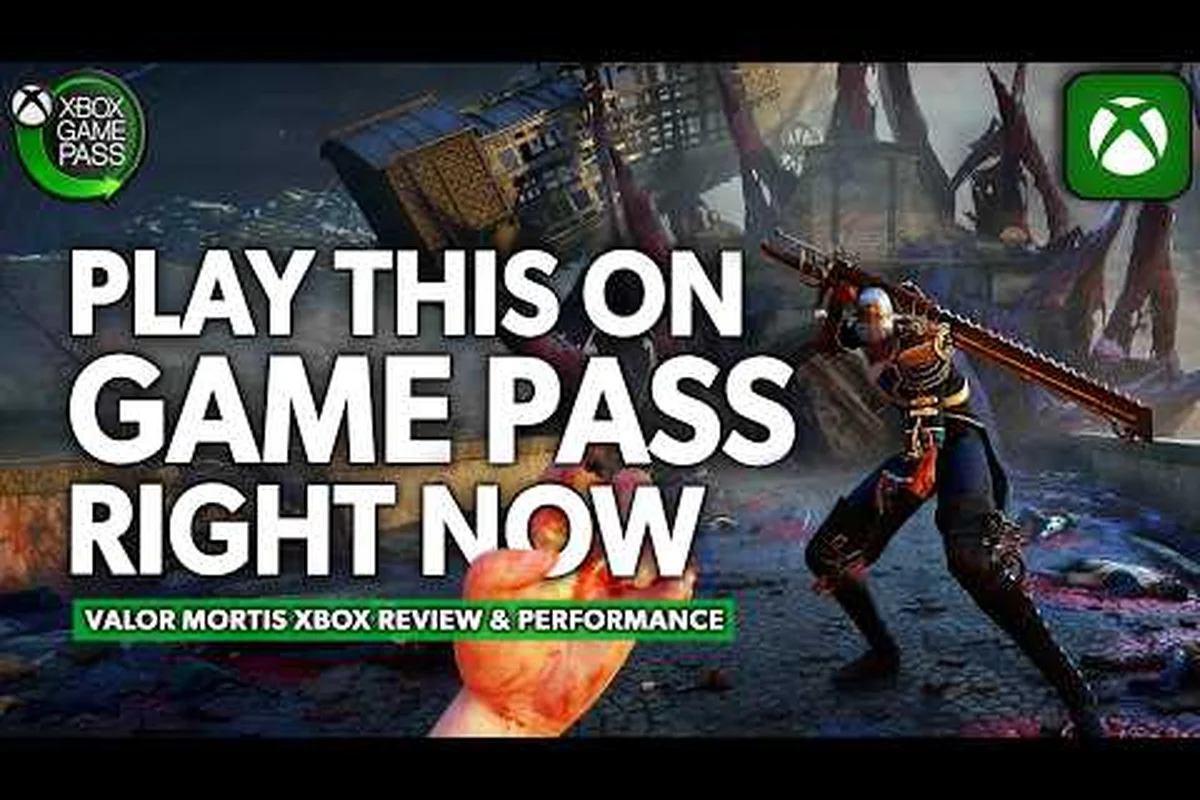
Чтобы Valor Mortis плавно работал в Game Pass, недостаточно просто нажать «Установить». Камера от первого лица и построенная на парировании боевая система наказывают за задержку ввода и просадки кадров сильнее, чем в большинстве soulslike-игр, а значит, ваши настройки напрямую влияют на то, будет ли бой с боссом честным или раздражающим. Это руководство по Valor Mortis Game Pass проведёт вас через точную конфигурацию ПК, приёмы стабилизации FPS и настройку контроллера, которые превращают дёрганный первый час в отзывчивый опыт со стабильными 60+ кадрами.
Установка Game Pass и первый запуск
Версия Valor Mortis в Game Pass функционально идентична сборке в Steam, однако стандартный путь установки приложения Xbox и поведение оверлея могут вызывать микрофризы, которые игроки часто ошибочно приписывают самой игре. Прежде чем трогать какие-либо графические параметры в игре, убедитесь, что установка выполнена на SSD, а не на жёсткий диск. Игра постоянно подгружает геометрию уровней в стиле метроидвании, и по отзывам сообщества установка на HDD вызывает рывки при перемещении между связанными зонами.
Проверка установки и оверлеев платформы
Xbox Game Bar и функции фоновой записи приложения Xbox обе вмешиваются в конвейер рендеринга, и на среднем по мощности оборудовании они могут стоить вам от 5 до 12 кадров в секунду в насыщенных боями сценах. Отключите фоновую запись Game Bar и автоматический захват клипов приложения Xbox перед первым запуском игры. Одно это изменение решает больше жалоб на фризы, чем любая настройка внутри игры.
| Этап запуска | Действие | Влияние на производительность |
|---|---|---|
| 1 | Установить на NVMe или SATA SSD | Устраняет рывки при перемещении |
| 2 | Отключить запись Xbox Game Bar | Возвращает 5–12 FPS на видеокартах среднего уровня |
| 3 | Отключить захват клипов Xbox | Снижает фоновую нагрузку на процессор |
| 4 | Проверить актуальность драйвера видеокарты | Исправляет рывки при компиляции шейдеров |
| 5 | Установить схему электропитания Windows на «Высокая производительность» | Предотвращает снижение частоты процессора в бою |
Официальная страница Valor Mortis в Steam перечисляет те же минимальные и рекомендуемые системные требования для версии в Game Pass, поэтому, если ваша система находится около минимального порога, относитесь к каждому фоновому процессу как к потенциальному «вору кадров». Игроки в сообществе r/ValorMortis сообщают, что закрытие аппаратного ускорения Discord и любого ПО управления RGB перед запуском сглаживает самые сильные скачки времени кадра.
Лучшие графические настройки для стабильного FPS
Valor Mortis построен на собственном движке, который неравномерно масштабируется между уровнями настроек, а значит, слепое выкручивание всего на максимум даёт худший визуальный результат, чем подобранная смесь средних и высоких параметров. Объёмный туман и отражения в экранном пространстве — два самых тяжёлых параметра, и оба плохо сочетаются с плотными атмосферными эффектами, заполняющими альтернативные европейские пейзажи XIX века.
Приоритет частоты кадров без потери визуальной чёткости
Камера от первого лица означает, что вы замечаете просадки кадров сильнее, чем в soulslike с видом от третьего лица, потому что всё окно просмотра смещается при каждом движении мыши. Стабильная частота кадров важнее погони за высоким средним значением, ведь нестабильный шаг кадров делает тайминг парирования непредсказуемым.
| Параметр | Рекомендуемое значение | Влияние на производительность |
|---|---|---|
| Объёмный туман | Средне | Высокое — возвращает 8–15 FPS |
| Отражения в экранном пространстве | Выкл. или Низко | Высокое — возвращает 6–12 FPS |
| Качество теней | Средне | Среднее — возвращает 4–8 FPS |
| Качество текстур | Высоко (при 8+ ГБ VRAM) | Низкое — минимальная потеря FPS |
| Сглаживание | TAA | Низкое — делает чётче без размытия |
| Размытие в движении | Выкл. | Низкое — улучшает читаемость парирования |
| Глубина резкости | Выкл. | Низкое — убирает боевое размытие |
| FOV | 95–100 | Нет — улучшает пространственную ориентацию |
Размытие в движении и глубина резкости особенно вредны в игре, где нужно считывать анимации замаха врагов на ближней дистанции. Отключение обоих делает окно парирования визуально более читаемым, что важнее кинематографической полировки, когда неудачный блок стоит вам половины полоски здоровья.
Параметры апскейлинга и масштабирования разрешения
Если ваша видеокарта с трудом держит 60 кадров на нативном разрешении, встроенный в игру масштабатор разрешения — лучший первый шаг, чем снижение до 1080p на мониторе 1440p. Установите масштаб рендера на 85–90 процентов, прежде чем менять разрешение, потому что реализация TAA маскирует бо́льшую часть мягкости, сохраняя чёткость интерфейса. По данным тестов сообщества, вывод в 1440p с 85-процентным масштабом рендера выглядит чище, чем нативные 1080p с апскейлом, и нагружает видеокарту примерно так же.
Проверенные способы исправления FPS для версии Game Pass
Версия Game Pass имеет несколько специфических для платформы особенностей, которых нет в Steam, в основном связанных с тем, как приложение Xbox обрабатывает права доступа к файлам и синхронизацию облачных сохранений. Когда игроки сообщают о внезапных просадках кадров после часа плавной игры, виновником обычно оказывается синхронизация облачных сохранений Xbox, работающая в фоне во время автосохранений.
Устранение фризов, просадок кадров и рывков компиляции шейдеров
Самое эффективное исправление FPS Valor Mortis для версии Game Pass — отключение синхронизации облачных сохранений Xbox во время игры, что можно сделать, запустив игру в автономном режиме или приостановив синхронизацию в настройках приложения Xbox. Игра часто автосохраняется у алтарей-чекпоинтов, и каждая попытка синхронизации может вызвать видимый рывок, который игроки принимают за проблему рендеринга.
| Симптом | Вероятная причина | Решение |
|---|---|---|
| Рывки у алтарей-чекпоинтов | Синхронизация облачных сохранений Xbox | Приостановить синхронизацию или играть офлайн |
| Фризы в новых зонах | Компиляция шейдеров | Дать шейдерам кэшироваться при первой загрузке |
| Просадки кадров в боях с боссами | Эффекты частиц + туман | Снизить объёмный туман до «Средне» |
| Постепенное падение FPS со временем | Утечка памяти в оверлее Xbox | Перезапускать игру каждые 2–3 часа |
| Микрофризы с контроллером | Частота опроса Bluetooth | Использовать проводное подключение или адаптер Xbox |
Рывки от компиляции шейдеров — разовая плата, которая исчезает после того, как игра закэширует шейдеры для каждой зоны, поэтому не оценивайте производительность по первым 30 минутам. Первая загрузка в каждый новый биом запускает фоновую компиляцию, и игроки, прошедшие через это, сообщают, что последующие посещения этих зон проходят плавно.
Оптимизации на уровне драйвера и Windows
Актуальный драйвер видеокарты для этой игры важнее, чем обычно, потому что драйвер дня запуска и у NVIDIA, и у AMD содержит оптимизации шейдеров специально для Valor Mortis, которые уменьшают рывки от компиляции. Если вы установили игру до обновления драйвера, очистите кэш шейдеров после обновления, чтобы игра пересобрала кэш с оптимизированными версиями. На стороне Windows отключение аппаратного планирования GPU помогло некоторым игрокам на картах серии RTX 3000 решить проблемы с шагом кадров, хотя результаты зависят от конфигурации.
Настройки контроллера для отзывчивого парирования
Стандартная раскладка контроллера работает, но она прячет парирование на лицевой кнопке, вынуждая убирать большой палец с правого стика, а значит, вы теряете контроль над камерой именно в тот момент, когда нужно отслеживать входящую атаку. Лучшие настройки контроллера для Valor Mortis переназначают парирование на курковую кнопку, чтобы ваш большой палец никогда не покидал стик камеры во время защиты.
Переназначение для контроля камеры и более быстрых реакций
Тайминг парирования в Valor Mortis жёстче, чем в большинстве soulslike, а камера от первого лица означает, что вам нужно удерживать врага в центре обзора, одновременно реагируя на его замах. Перенос парирования на LB/L1 и размещение лёгкой атаки на RB/R1 создают раскладку, в которой оба основных действия — атакующее и защитное — живут на курковых кнопках, оставляя правый большой палец свободным для настройки камеры.
| Действие | Стандартная привязка | Рекомендуемая привязка | Причина |
|---|---|---|---|
| Парирование / блок | LT/L2 | LB/L1 | Быстрый доступ, палец остаётся на стике |
| Лёгкая атака | RB/R1 | RB/R1 | Оставить по умолчанию |
| Тяжёлая атака | RT/R2 | RT/R2 | Оставить по умолчанию |
| Уклонение / перекат | B/Circle | LT/L2 | Нажатие триггера кажется отзывчивее |
| Захват цели | R3 | R3 | Оставить по умолчанию |
| Использовать предмет | X/Square | X/Square | Оставить по умолчанию |
Перенос уклонения на LT/L2 использует аналоговый ход триггера для более осознанного ввода переката и разносит ваши защитные опции по обеим рукам, чтобы вы не путались между парированием и уклонением в панике. Система захвата цели выигрывает от того, что остаётся на R3, потому что её нужно часто переключать в групповых боях, а перенос на лицевую кнопку привёл бы к компромиссам с камерой.
Настройка чувствительности стиков и мёртвых зон
Стандартная чувствительность правого стика кажется вялой для игры от первого лица, особенно когда нужно отслеживать быстро перемещающихся сверхъестественных врагов, кружащих вокруг вас. Подъём горизонтальной чувствительности до 7 или 8 при сохранении вертикальной на 5 или 6 даёт более резкую скорость поворота, не делая вертикальное прицеливание «плавучим». Установите внутреннюю мёртвую зону на минимально возможное для вашего контроллера значение без появления дрейфа, потому что большая мёртвая зона добавляет задержку ввода к каждому парированию и уклонению.
Игроки, предпочитающие клавиатуру и мышь, могут обратиться к руководству по настройкам клавиатуры и мыши за полным разбором привязок и рекомендациями по DPI, а пользователи контроллеров обнаружат, что описанная выше переназначенная раскладка делает требовательную боевую систему игры значительно более отзывчивой.
Ожидания по производительности на разных классах оборудования
Понимание того, какую частоту кадров ваше оборудование должно реалистично выдавать, удержит вас от попыток подобрать комбинации настроек, которые ваша видеокарта не способна поддерживать. Плотные атмосферные эффекты и вид от первого лица делают игру требовательнее, чем кажется по её визуальному стилю, а рекомендуемые характеристики нацелены на 60 FPS в 1440p со смесью высоких и средних настроек.
Реалистичные целевые значения FPS по классам видеокарт
Бенчмарки сообщества первой недели после запуска дают полезную базовую линию ожиданий, хотя индивидуальные результаты зависят от связки процессора и фоновых процессов. Цифры ниже предполагают, что рекомендации по настройкам из предыдущего раздела применены.
| Класс видеокарты | Цель в 1080p | Цель в 1440p | Примечания |
|---|---|---|---|
| RTX 3060 / RX 6600 XT | стабильные 60 FPS | 45–55 FPS | Снизить туман до «Низко» для 1440p |
| RTX 3070 / RX 6700 XT | 80–100 FPS | стабильные 60 FPS | Лучший вариант для этой игры |
| RTX 3080 / RX 6800 XT | 120+ FPS | 80–100 FPS | Максимальные текстуры, средний туман |
| RTX 4060 / RX 7600 | 70–90 FPS | 50–60 FPS | Использовать масштаб рендера в 1440p |
| GTX 1660 Super | 45–55 FPS | Не рекомендуется | Территория минимальных требований |
Класс RTX 3070 / RX 6700 XT — лучший вариант для этой игры, обеспечивающий стабильные 60 кадров в 1440p с рекомендованными настройками и оставляющий запас для насыщенных частицами столкновений с боссами. Если у вас железо минимального уровня, в руководстве по выживанию есть дополнительные советы по управлению сложностью боя, когда частота кадров падает ниже идеального порога.
Узкие места процессора в насыщенных боями сценах
Valor Mortis сильнее нагружает процессор, чем типичные экшен-игры, из-за стриминга уровней в стиле метроидвании и количества активных врагов, которых игра бросает на вас в поздних зонах. Если загрузка видеокарты падает ниже 90 процентов в бою при просадке кадров, вы ограничены процессором, а не видеокартой. Снижение качества теней и объёмного тумана помогает в таких случаях, потому что оба параметра несут значительную нагрузку на процессор в дополнение к нагрузке на видеокарту.
Часто задаваемые вопросы
Хорошо ли Valor Mortis работает в Xbox Game Pass для ПК?
Сборка Game Pass для ПК работает идентично версии в Steam, как только вы отключите фоновую запись приложения Xbox и синхронизацию облачных сохранений во время игры. Игроки сообщают, что эти две специфические для платформы настройки вызывают большинство жалоб на фризы, и их отключение приводит производительность в соответствие со сборкой в Steam.
Какие настройки Valor Mortis лучше всего подходят для ПК среднего уровня?
Для видеокарты среднего уровня вроде RTX 3060 или RX 6600 XT установите объёмный туман на «Средне», отражения в экранном пространстве на «Выкл.», качество теней на «Средне», а текстуры на «Высоко». Отключите размытие в движении и глубину резкости, затем зафиксируйте частоту кадров на 60 для стабильного шага кадров в насыщенных парированием боях.
Почему мой FPS падает в боях с боссами?
Столкновения с боссами одновременно запускают тяжёлые эффекты частиц и объёмный туман, что вызывает пик нагрузки и на видеокарту, и на процессор. Снижение объёмного тумана до «Средне» и отключение отражений в экранном пространстве возвращают больше всего кадров в этих сценах, а отключение синхронизации облачных сохранений Xbox убирает рывки автосохранения, которые усугубляют проблему.
Стоит ли использовать контроллер или клавиатуру с мышью в Valor Mortis?
Оба способа ввода работают хорошо, но камера от первого лица и жёсткий тайминг парирования благоприятствуют контроллеру с переназначенными курковыми кнопками. Перенос парирования на LB/L1, а уклонения на LT/L2 удерживает ваш большой палец на правом стике для контроля камеры, что значительно упрощает отслеживание замахов врагов в напряжённых боях.
Как исправить фризы именно в версии Game Pass?
Фризы в версии Game Pass обычно вызваны фоновыми процессами приложения Xbox, а не самой игрой. Отключите запись Game Bar, приостановите синхронизацию облачных сохранений во время игры и убедитесь, что игра установлена на SSD. Эти три изменения решают большинство сообщаемых проблем с фризами без изменения настроек внутри игры.
Версия Valor Mortis в Game Pass — требовательная игра, которая вознаграждает вдумчивый процесс настройки. Отключив оверлеи платформы, подобрав самые тяжёлые графические параметры и переназначив контроллер для боя с приоритетом камеры, вы превращаете потенциально раздражающую первую сессию в отзывчивый опыт, которого требует система парирования. Эти настройки занимают десять минут и окупаются на протяжении всей 25-часовой кампании.